
发布时间: 2026-05-21
米开写作 v1.7.0: 更强的预览与更灵活的模型支持
v1.7.0 版本主要更新了 Markdown 预览功能,支持样式管理和实时渲染,同时开放了自定义模型配置。
Markdown 预览能力扩展
样式管理
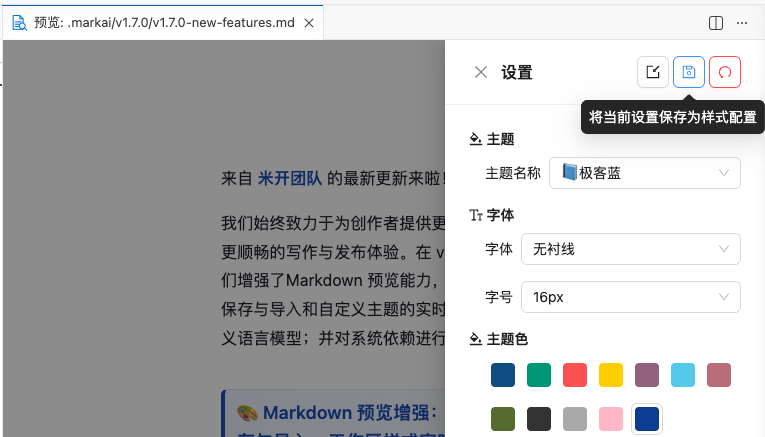
之前版本只支持单一样式配置,修改会直接覆盖。这次更新增加了样式保存和导入功能。
配置好的样式(主题、字体、颜色等)可以保存为独立样式文件,之后可以一键导入复用。在预览设置页面右上角点击保存或导入图标即可。
自定义主题实时渲染
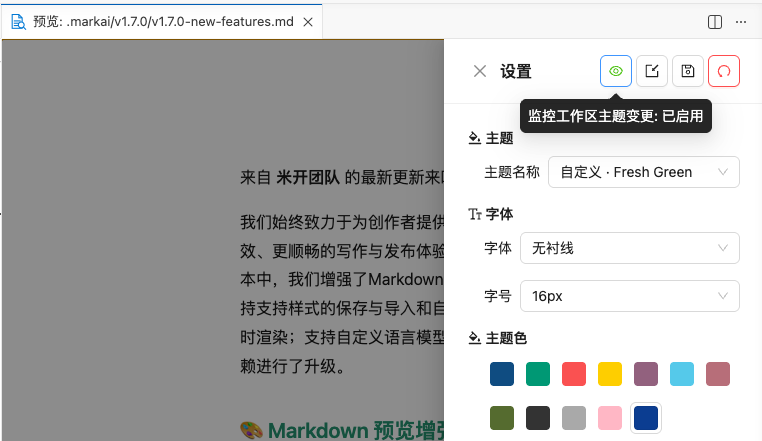
选择自定义主题(工作区主题)后,可以开启实时渲染。启用后,主题文件的修改会立即显示在预览中。
在预览设置页面选择自定义主题后,顶部左侧会出现"监控工作区主题变更"选项(眼睛图标)。图标变绿表示已启用。
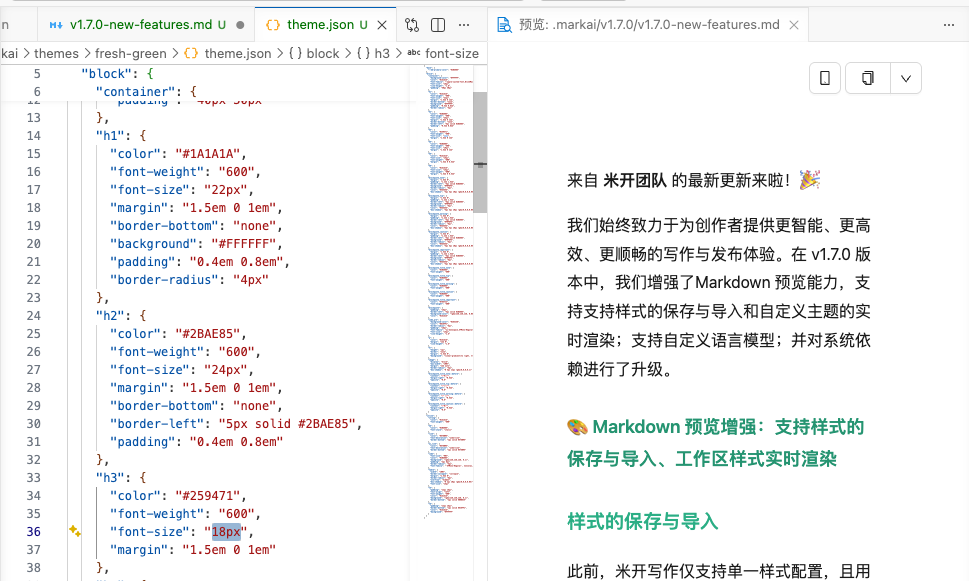
启用后,修改主题文件并保存,预览会自动更新。比如把 h3 字体从 21px 改成 18px,预览马上就能看到效果。
注意:Markdown 预览中的「自定义 CSS 样式删除」功能已下线,不再提供。相关需求可通过自定义主题实现。
支持自定义 OpenAI 兼容模型
现在可以配置自己的大模型服务了。只要提供 OpenAI 兼容的 API 端点就能接入,比如私有部署的模型或第三方 API 服务。
配置步骤:
- 点击聊天图标右侧下拉框,选择"管理模型"
- 点击"添加模型",选择"OpenAI 兼容"
- 输入组名和 API 密钥
- 配置模型参数:
{
  "name": "Open AI 兼容",
  "vendor": "customoai",
  "apiKey": "${input:chat.lm.secret.49064a67}",
  "models": [
    {
      "id": "glm-5",
      "name": "GLM 5",
      "url": "https://...",
      "toolCalling": true,
      "vision": false,
      "maxInputTokens": 128000,
      "maxOutputTokens": 16000
    }
  ]
}
主要参数说明:
-
id: 模型 ID,需要和服务商提供的完全一致 -
name: 显示名称 -
url: API 端点地址 -
toolCalling: 是否支持工具调用 -
vision: 是否支持图像输入 -
maxInputTokens: 最大输入 token 数 -
maxOutputTokens: 最大输出 token 数
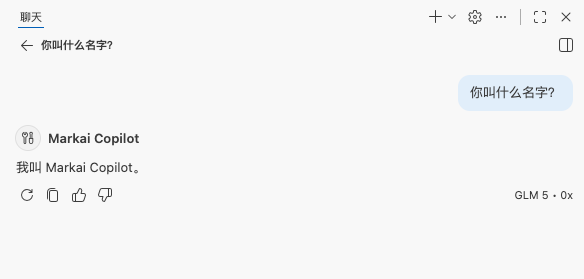
配置完成后,在聊天页面选择新模型,发送测试消息验证是否正常工作。
提示:配置自定义模型时,请先从您的服务提供商出获取API 秘钥,可用的模型以及端点等信息。
系统依赖升级
底层依赖更新:
-
VS Code 升级到 v1.112.0
-
Copilot Chat 升级到 v0.40.1
这次升级提升了稳定性,还带来了 Skill 支持等新功能。
下载
Windows 版本目前未签名,安装时需要信任安装源。
更多资源:
用户交流
扫码添加小助手加入用户群:

群里可以:
-
和开发者及其他用户交流
-
反馈问题或提建议
-
获取内测资格和写作资源
-
分享使用技巧和提示词模板