

发布时间: 2026-05-21
🚀 米开写作 v1.4.0: 全面增强公众号排版主题能力,让公众号排版更简单,更美观
来自 米开团队 的最新更新来啦!🎉
我们始终致力于为创作者带来更智能、更顺滑的写作体验。
我们始终致力于为创作者提供更智能、更高效、更顺畅的写作与发布体验。
在 v1.4.0 版本中,我们全面增强公众号排版主题能力,新增了9套主题,支持用户自定义主题,支持了基于AI驱动的主题生成机制,能够显著提升用户的主题创作和排版体验。
✨ 新增9套主题
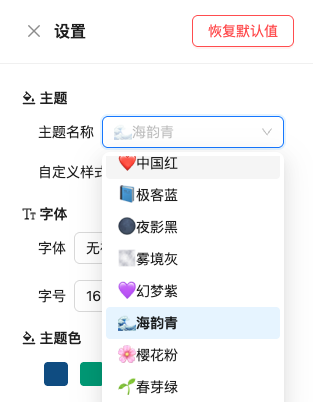
我们提供了极客蓝、暖阳橙、春芽绿、樱花粉等多种主题色共9种主题,如下:
| 主题 | 氛围 | 推荐场景 |
|---|---|---|
| 极客蓝 | 理性 / 专业 / 专注 / 技术感 | 技术博客、工程实践、架构设计 |
| 暖阳橙 | 温暖 / 亲和 / 积极 / 轻阅读 | 知识分享、经验总结、教程说明、创作类文章 |
| 春芽绿 | 清新 / 自然 / 成长感 / 舒适 | 入门教程、学习笔记、长期连载、个人博客 |
| 雾境灰 | 克制 / 中性 / 安静 / 沉稳 | 长文阅读、观点文章、思考记录、说明性文档 |
| 樱花粉 | 轻柔 / 温和 / 情绪化 / 亲近感 | 生活随笔、个人表达、轻内容创作 |
| 中国红 | 稳重 / 正式 / 庄重 / 强调感 | 公告声明、重要通知、价值主张、品牌表达 |
| 梦幻紫 | 抽象 / 灵感 / 创意 / 未来感 | 创意写作、设计理念、产品愿景 |
| 碧海青 | 清爽 / 冷静 / 理性中带活力 | 数据分析、科普内容、说明文档 |
| 午夜黑 | 极简 / 专注 / 深度 / 沉浸感 | 深度阅读、暗色环境、夜间写作 |
打开Markdown预览,点击设置,从主题名称下拉列表中即可选择上述主题。示例图如下:
自定义主题
用户可将自定义的主题保存在.markai/themes目录下的子目录,米开写作将在预览和发布时扫描该目录下的所有子目录并载入相关主题。
自定义主题包括2部分:
-
主题元数据:说明主题的氛围使用场景等,存储子目录的
meta.json文件。 -
主题内容:描述主题的主题色,以及各个元素(标题、表格等)的样式,存储与子目录的
theme.json文件。
典型的示例的格式如下
- 主题元数据:
{
    "name": "geek-blue",
    "displayName": "📘极客蓝",
    "version": "1.0",
    "description": "理性克制的技术审美,蓝绿强调,代码与专业内容友好",
    "atmosphere": "理性 / 专业 / 专注 / 技术感",
    "scenario": [
        "技术博客",
        "工程实践",
        ...
    ]
}
- 主题内容:
{
    "variables": {
        "--md-primary-color": "#1E4DB7"
    },
    "css": {
        "container": {
            "background-color": "#ffffff",
            "padding": "40px 10px",
            "letter-spacing": "0.2px",
            "font-family": "-apple-system-font,BlinkMacSystemFont,'Helvetica Neue','PingFang SC','Hiragino Sans GB','Microsoft YaHei UI','Microsoft YaHei',Arial,sans-serif",
            "font-size": "16px",
            "line-height": "1.8",
            "color": "#1d2129"
        },
        "h1": {
            "color": "var(--md-primary-color)",
            "padding": "0.6em 1.5em",
            "margin": "1.5em 0 1.5em",
            "font-size": "22px",
            "font-weight": "600",
            "text-align": "center",
            "background": "linear-gradient(to right, rgba(22,119,255,0.02), rgba(22,119,255,0.05), rgba(22,119,255,0.02))",
            "border-radius": "4px",
            "border-top": "3px solid var(--md-primary-color)",
            "border-bottom": "1px solid var(--md-primary-color)"
        },

        ...

        "codespan": {
            "background-color": "#f1f5f9",
            "color": "#0f4c81",
            "padding": "2px 6px",
            "border-radius": "4px",
            "font-family": "ui-monospace,SFMono-Regular,Menlo,Monaco,Consolas,'Liberation Mono','Courier New',monospace",
            "font-size": "14px"
        }
    }
}
注意:主题目前仅支持
--md-primary-color变量。
我们提供了示例主题,您可以下载后根据自身需求进行调整。下载地址请参见:
AI驱动的主题生成
米开写作支持 AI 驱动的主题生成,可以基于 URL 或 用户输入的文本内容,自动生成完整的主题配置,帮助用户更高效地创建和管理自定义主题。
打开 聊天 窗口,在输入框中输入 @theme 及相关描述,然后点击 发送,即可触发主题生成流程。示例如下:
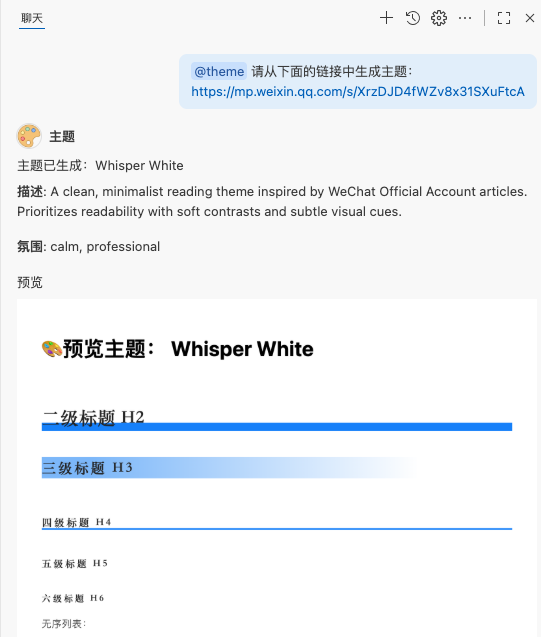
在处理 @theme 指令时,系统会先自动生成主题配置,并使用该主题对内置示例内容进行渲染。渲染完成后,会生成预览截图供用户查看,并提示是否保存该主题。
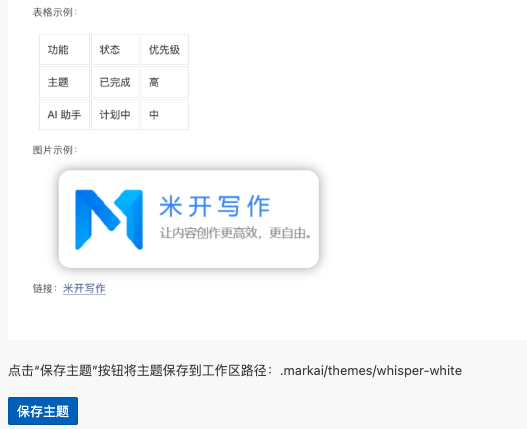
如果选择保存,主题将存储在当前工作区目录下的 .markai/themes 目录中。之后,用户可以在 Markdown 预览中按名称选择并使用该自定义主题。
借助 AI 驱动的主题生成能力,用户无需手动编写复杂的样式配置,就能快速获得 结构完整、风格统一、可直接使用 的主题模板。生成的主题会自动整理为标准主题结构,便于后续预览、调整和复用,大幅降低主题设计和维护成本。
📥 立即体验
⬇️ 免费下载
注意:目前Windows版本暂未签名,安装时需要信任该安装源。
💬 加入用户群讨论与反馈
想要第一时间了解新功能?获取实用技巧?第一时间尝鲜最新特性?与其他创作者交流灵感?
扫描下方二维码添加小助手,即可加入米开写作交流反馈群。👇
在群内,您可以:
-
🗣️ 与开发者和其他用户直接交流使用心得
-
💡 提出功能建议或报告问题,推动产品迭代
-
🎁 获取专属福利、内测资格和写作资源包
-
📚 分享写作技巧、AI提示词模板与内容创作经验
我们相信,好的工具是在真实用户的反馈中不断打磨出来的。您的每一条建议,都是米开写作变得更好的动力!
期待您的加入,帮助我们一起打造更好的智能写作工具!