
发布时间: 2026-07-05
🚀 米开写作 v1.14.0:新增 CCSwitch 大模型提供商与文生图模型支持
米开写作 v1.14.0 新增了 CCSwitch 大模型提供商支持,同时对文生图模型进行了升级。
CCSwitch 大模型提供商
通过 CCSwitch,米开写作可以连接市面上几乎所有的大模型服务提供商,灵活使用各种模型来生成文本。
如何使用 CCSwitch?
1. 下载并安装 CCSwitch
访问 CCSwitch 官网 下载适合你操作系统的版本,支持 macOS 和 Windows。
2. 配置模型供应商
安装完成后,打开 CCSwitch,按照以下步骤配置 OpenAI 路由:
- 在 CCSwitch 主界面,点击设置 → 路由页面,展开本地路由,启用路由总开关,启用 Codex 路由并返回主页面,如下所示:
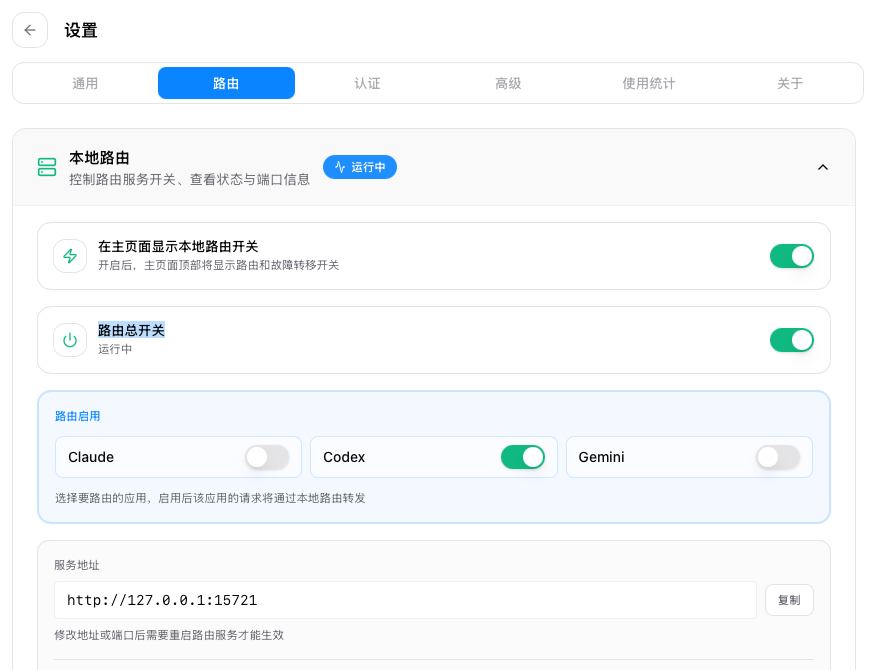
- 在 CCSwitch 主界面点击 OpenAI 图标(展示 OpenAI 的路由列表),然后点击右侧的添加新供应商按钮(橙色 + 号)。
- 在供应商配置页面填写以下信息:
- 供应商名称:输入供应商名称
- API 请求地址:输入 OpenAI 兼容的 API 请求地址,例如
https://qianfan.baidubce.com/v2/coding - API Key:输入你的 API Key
- 启用需要本地路由映射选项。
- 点击保存完成配置。
💡 提示:
- API 请求地址、API Key以及模型需要从您的供应商处获取。
- 添加供应商详细说明请参考添加供应商。
- 米开写作使用
Completions API连接服务提供商,服务提供商必须支持Completions API。
3. 在米开写作中使用 CCSwitch 配置的模型
配置完成后,在米开写作中添加 CCSwitch 作为模型提供商:
- 打开米开写作,通过菜单首选项 → 米开写作设置,进入模型提供商页面。
- 启用 CCSwitch 模型提供商:

- 打开管理模型页面,点击右上角的添加模型按钮,选择 CCSwitch,依次输入
组名、host、port和timeout后,在打开的页面中输入模型信息,保存文件即可。CCSwitch 配置示例如下:{ "name": "CCSwitch", "vendor": "ccswitch", "host": "127.0.0.1", "port": 15721, "timeout": 30000, "models": [ { "id": "glm-5", "name": "GLM-5", "url": "http://127.0.0.1:15721/v2/coding/chat/completions", "toolCalling": true, "vision": false, "maxInputTokens": 202752, "maxOutputTokens": 128000 }, { "id": "deepseek-v4-flash", "name": "DeepSeek-V4-Flash-Qianfan", "url": "http://127.0.0.1:15721/v2/coding/chat/completions", "toolCalling": true, "vision": false, "maxInputTokens": 512000, "maxOutputTokens": 128000 } ] } - 在语言模型页面左侧,点击相应模型的在聊天模型选取器中显示按钮(如下图所示),使该模型能够在聊天面板中使用:

选择后,显示如下:

- 点击聊天面板中的聊天模型选取器,若下拉列表中出现上面配置的模型,则说明模型配置成功:
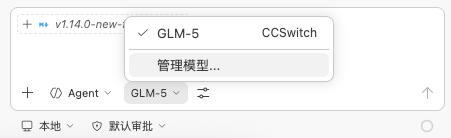
- 在聊天对话框中输入
你好,若系统正常回复,则证明整条链路都可以正常工作: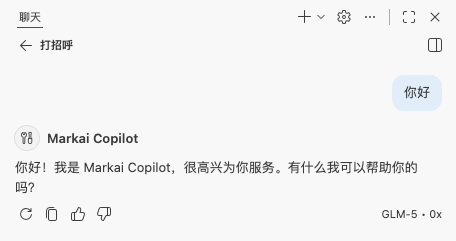
⚠️ 注意:
- 确保 CCSwitch 服务已启动,否则米开写作无法连接到模型。
host和port的配置可参考启用 Codex 路由时展示的本地路由链接。
文生图模型
本次更新也对文生图模型设置进行了优化。你可以通过首选项 → 米开写作设置打开设置页面,在智能写作标签栏中配置:
- 文生图服务商
- API 密钥
- 文生图模型
设置页面如下所示:
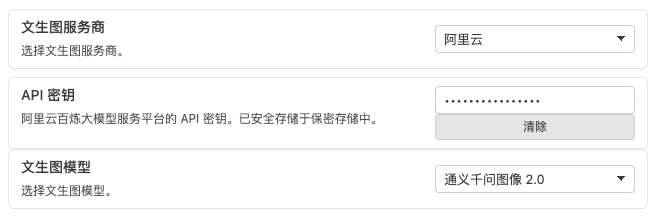
文生图服务商支持米开写作(官方服务商)和阿里云。其中,使用米开写作不需要提供 API 密钥。
文生图模型支持通义千问图像 2.0 (qwen-image-2.0) 和通义千问图像 2.0 Pro (qwen-image-2.0-pro)。
💾 立即下载体验
点击 下载,选择适合你的版本,开启全新写作体验。
注意:米开写作支持 macOS ARM64(macOS 11+)和 Windows x64(Windows 10+)。
💡 Windows 安装包未签名,安装时如遇安全提示,请点击「更多信息」→「仍要运行」即可正常使用。
更多资源与帮助
💬 加入我们的创作社区
扫码添加小助手,加入米开写作用户群:

在这里,你可以:
- 与开发者和其他创作者直接交流,分享创作心得
- 第一时间反馈问题、提出建议,帮助我们做得更好
- 获取内测资格和独家写作资源
- 学习他人的使用技巧和提示词模板,激发创作灵感
文章由AI辅助创作