
发布时间: 2026-06-18
🚀 米开写作 v1.12.0 重磅发布:AI 一键生成幻灯片,预览编辑导出全搞定
米开写作 v1.12.0 带来了全新的幻灯片编辑器,让 HTML 幻灯片创作真正实现所见即所得。从预览、交互式编辑到多格式导出,一气呵成。
📖 从文稿到幻灯片,只需一条指令
在聊天面板中输入以下指令,即可快速生成一份完整的 HTML 幻灯片:
/html-ppt 请基于docs文件夹中的内容撰写面向初学者的人工智能介绍的PPT。系统会调用 html-ppt Skill,自动解析文档内容并生成结构清晰、设计精美的 HTML 幻灯片,以 .html 格式保存。
🎨 幻灯片编辑器
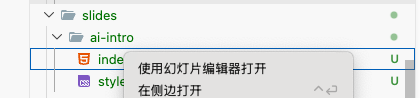
在资源管理器中选择幻灯片(.html)文件,右键点击打开上下文菜单,选择使用幻灯片编辑器打开,即可打开幻灯片编辑器:
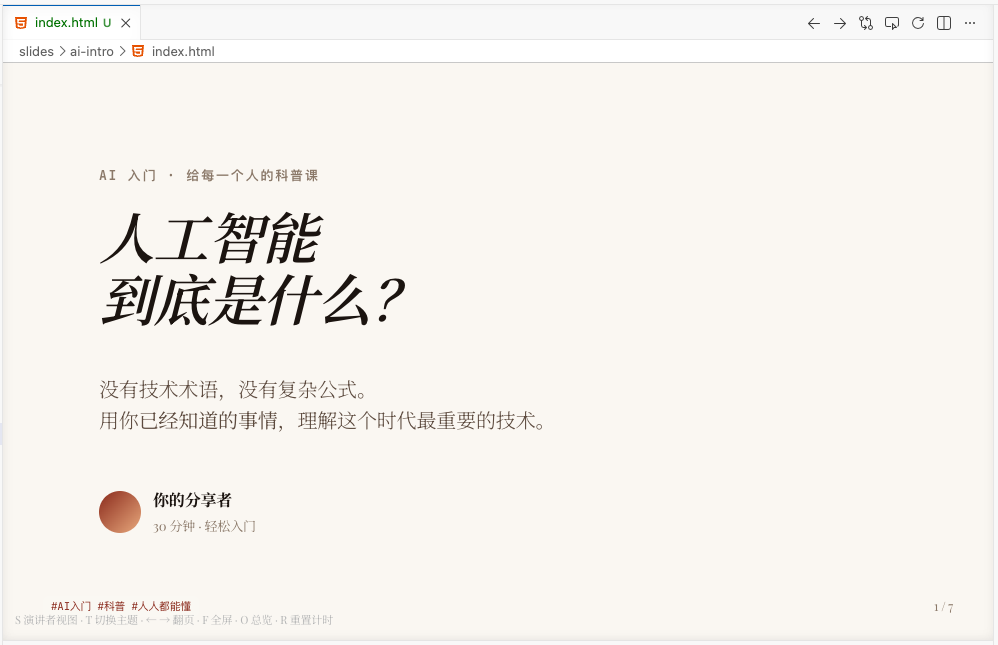
全新的幻灯片编辑器为你提供了直观的操作体验:
核心操作:
-
翻页浏览 — 使用工具栏中的「前进」「后退」按钮,或直接按键盘方向键,即可在幻灯片之间自由切换,快速浏览全局内容。
-
选择元素,实时聊天修改 — 点击标题栏中的「选择元素」按钮启用选择模式后,可以直接点击幻灯片上的任意内容(文字、图片、图表等),将其自动添加到聊天面板中。你可以通过聊天对选中的内容进行局部调整,比如修改措辞、更换图片、调整样式,而无需重新生成整份幻灯片。
点击左侧活动栏上的幻灯片图片,

即可打开幻灯片大纲视图,如下:
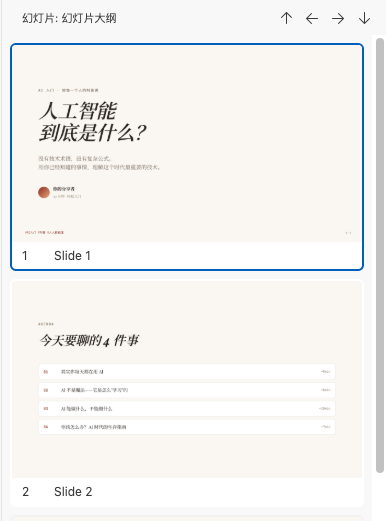
大纲视图的标题栏中提供了首页、尾页、上一页和下一页的快捷操作。
点击幻灯片大纲视图中的页面,编辑器将直接跳转至相应的页面。
📥 多格式导出,灵活分享
幻灯片编辑器支持导出为多种格式,满足不同场景的需求:
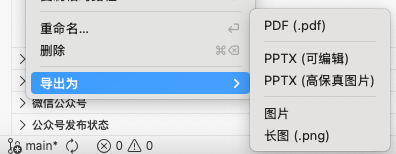
| 导出格式 | 说明 | 适用场景 |
|---|---|---|
| 标准 PDF 文档,保留原始排版 | 发送给客户、打印、存档 | |
| PPTX(可编辑,实验性) | 导出为可进一步编辑的 PowerPoint 文件 | 可在 PowerPoint 中继续修改 |
| PPTX(高保真图片) | 每页幻灯片导出为高清图片嵌入 PPTX,完美还原原始设计 | 追求视觉效果一致性的正式演示 |
| 图片 | 将当前页或全部页面导出为 PNG 图片 | 插入文档、分享到社交媒体 |
| 长图 | 将所有幻灯片拼接为一张纵向长图 | 小红书、微信公众号等竖屏社交媒体发布 |
💡 导出建议: 如果需要后续编辑,选择「可编辑 PPTX」;如果追求视觉完美还原,选择「高保真图片 PPTX」;发布到小红书等社交平台,推荐使用「长图」格式。
📋 近期更新回顾
v1.11.0 — 全新所见即所得 Markdown 编辑器
- 全新所见即所得 Markdown 编辑器上线,支持表格可视化编辑、图片拖拽插入、Mermaid 图表实时预览等。
💾 立即下载体验
选择适合你的版本,开启全新写作体验:
💡 Windows 版本安装提示:由于未签名,安装时请选择"信任此安装源"即可正常使用。
更多资源与帮助
💬 加入我们的创作社区
扫码添加小助手,加入米开写作用户群:

在这里,你可以:
- 与开发者和其他创作者直接交流,分享创作心得
- 第一时间反馈问题、提出建议,帮助我们做得更好
- 获取内测资格和独家写作资源
- 学习他人的使用技巧和提示词模板,激发创作灵感