
发布时间: 2026-05-21
🚀 米开写作 v1.0.0: 增强发布体验,提供内联编辑模式 & 聊天模式预览
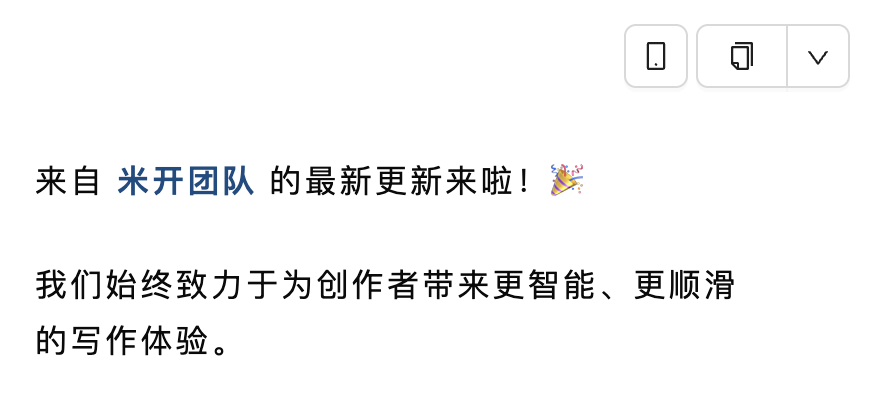
来自 米开团队 的最新更新来啦!🎉
我们始终致力于为创作者带来更智能、更顺滑的写作体验。
在本次版本中,我们主要增强的发布体验,提供内联编辑模式等。
✨ 新功能: 增强发布体验
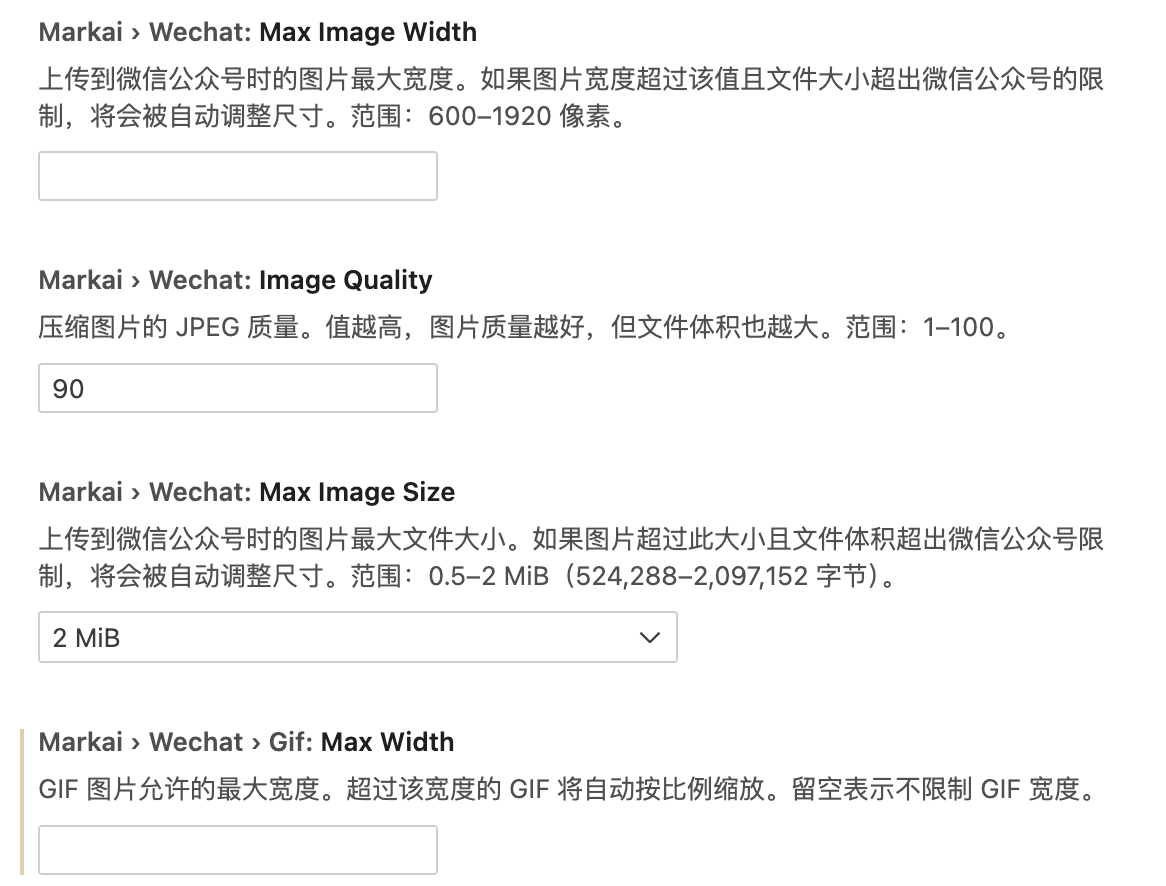
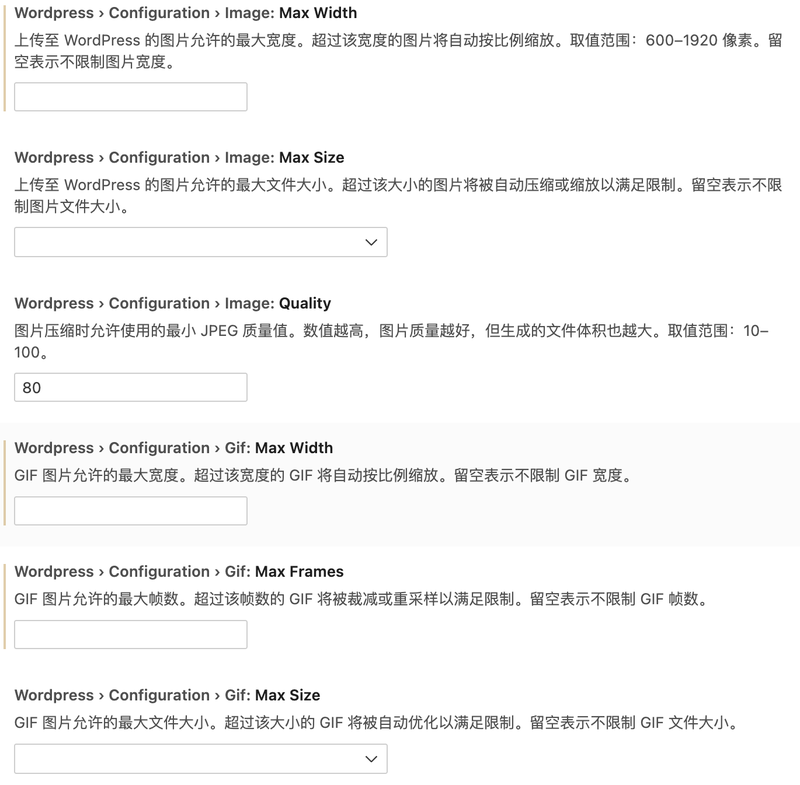
限制和自动调整图片尺寸大小
米开写作提供了灵活的配置,用于控制发布至微信公众号和 WordPress 的图片尺寸与文件大小,帮助您避免因超出平台限制而导致发布失败。
通过这些设置,您可以在本地放心使用较大的原始图片,并在发布过程中由米开写作自动完成尺寸与大小的调整,从而减少手动处理图片的成本,让发布流程更加高效顺畅。
微信图片设置如下(可通过打开设置,输入markai来查看):
WordPress图片设置如下(可通过打开设置,输入wordpress来查看):
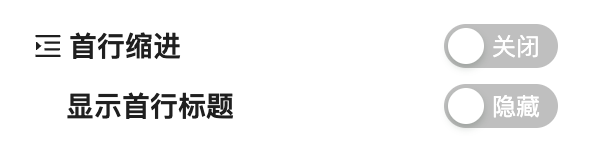
预览选项:显示首行标题
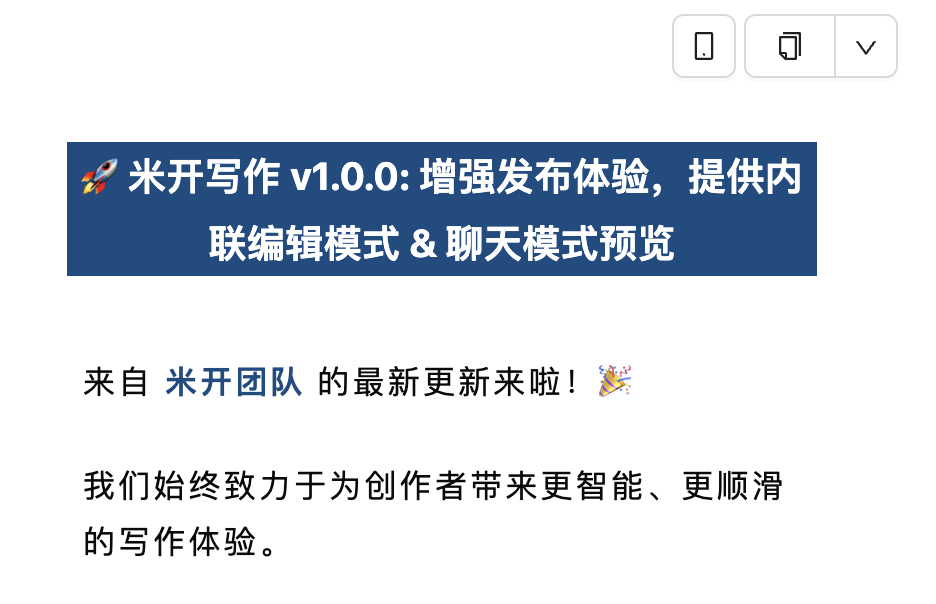
在微信公众号和 WordPress 中,文章的标题与正文内容是分别管理的。米开写作默认将 Markdown 文档中的第一行非空行识别为文章标题。
因此,在发布到微信公众号或 WordPress 时,该行标题可能会在正文区域再次被渲染,导致内容中出现重复标题,需要用户进行额外的对齐或调整。
本次更新中提供了显示首行标题选项,可以控制Markdown预览和发布时是否显示首行标题。如下:
显示首行标题时,渲染效果如下:
隐藏首行标题时,渲染效果如下:
微信公众号发布优化
发布时选择图片
在发布文章到微信公众号草稿时,需要先选择封面图片。如果未提前设置,系统会提示错误,打断发布流程。发布时选择图片功能允许用户在发布过程中直接选择封面图,选择完成后即可继续发布,无需返回修改,从而让发布过程更顺畅,整体体验更加友好。
示例如下:当文章尚未选择封面图时,系统会弹出对话框,引导用户选择图片并继续发布;同时,用户也可以打开 微信公众号视图,进行更为详细和完整的配置。

更新AppSecret
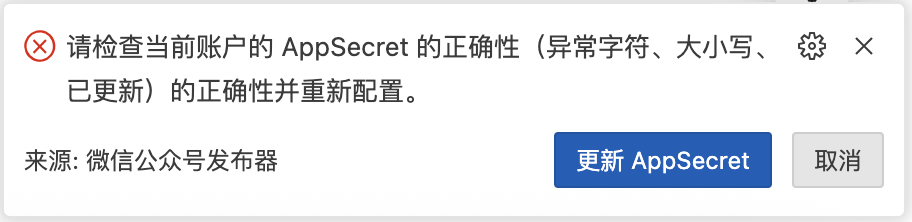
当微信公众号账号过期时,将提示用户更新账号的AppSecret,若AppSecret已经更新并且正确。则将继续发布流程。
示例如下:
提供内联编辑模式 & 聊天模式预览
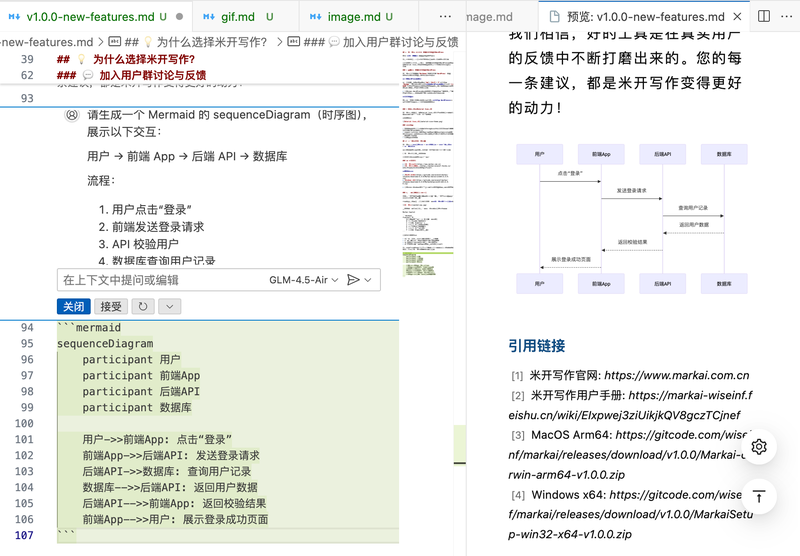
目前,米开写作的内联编辑模式和聊天视图,方便用户同大模型直接沟通。
比如,在内联编辑模式使用如下提示词:
请生成一个 Mermaid 的 sequenceDiagram(时序图),展示以下交互:

用户 → 前端 App → 后端 API → 数据库

流程:
1. 用户点击“登录”
2. 前端发送登录请求
3. API 校验用户
4. 数据库查询用户记录
5. 返回校验结果
6. 前端展示登录成功页面
将生成如下(不同的模型可能存在差异):
```mermaid
sequenceDiagram
    participant 用户
    participant 前端App
    participant 后端API
    participant 数据库

    用户->>前端App: 点击“登录”
    前端App->>后端API: 发送登录请求
    后端API->>数据库: 查询用户记录
    数据库-->>后端API: 返回用户数据
    后端API-->>前端App: 返回校验结果
    前端App-->>用户: 展示登录成功页面
```
示例图片如下:
其他更新
-
主要缺陷修复:1、内联编辑器聊天时,部分场景下会出现一直无响应;2、子目录文档引用子目录图片在预览和发布时图片不展示。
-
界面&提示优化。
💡 为什么选择米开写作?
米开写作 = 智能写作 + 实时预览 + 个性化主题 + 一键发布
帮助您处理写作、排版和发布的所有细节,全流程省心省力。
✨ 米开写作,让灵感更高效。
立即体验更聪明的写作方式吧!💡
📥 立即体验
免费下载
注意:目前Windows版本暂未签名,安装时需要信任该安装源。
💬 加入用户群讨论与反馈
想要第一时间了解新功能?获取实用技巧?第一时间尝鲜最新特性?与其他创作者交流灵感?
扫描下方二维码添加小助手,即可加入米开写作交流反馈群。👇

在群内,您可以:
-
🗣️ 与开发者和其他用户直接交流使用心得
-
💡 提出功能建议或报告问题,推动产品迭代
-
🎁 获取专属福利、内测资格和写作资源包
-
📚 分享写作技巧、AI提示词模板与内容创作经验
我们相信,好的工具是在真实用户的反馈中不断打磨出来的。您的每一条建议,都是米开写作变得更好的动力!
期待您的加入,帮助我们一起打造更好的智能写作工具!