
发布时间: 2026-05-21
米开写作 0.3.0:预览更自由,导出更强大,多语言更贴心
米开写作0.3.0带来全新预览设置:代码样式支持MacOS控制台风格、微信外链转引用、PDF导出本地图片及多语言界面!
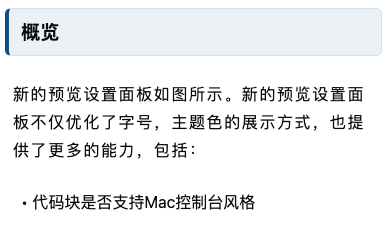
Markdown预览:新的预览设置面板
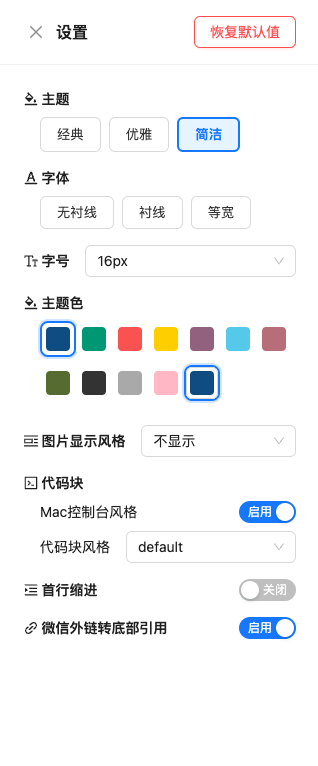
新的预览设置面板如图所示。它优化了字号和主题色的展示,并新增了以下功能:
-
代码块是否支持 MacOS 控制台风格
-
是否显示图片的替换文本(alt)
-
首行缩进
-
微信外链转底部引用等。
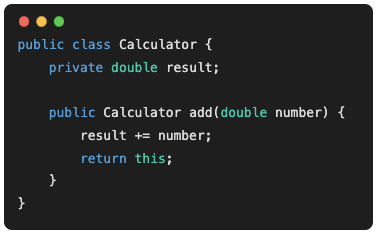
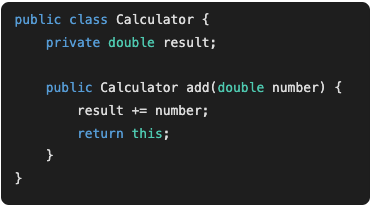
代码块:MacOS 控制台风格
启用后的效果如下:
关闭后的效果如下:
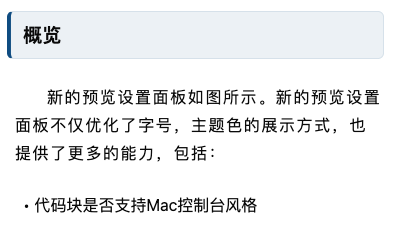
首行缩进
启用后的效果如下:
关闭后的效果如下:
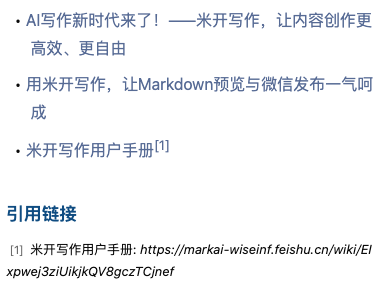
微信外链转底部引用
由于微信公众号图文消息不支持外链,米开写作提供了将外链转换为文章底部引用的解决方案。
针对内容:
* [AI写作新时代来了!——米开写作,让内容创作更高效、更自由](https://mp.weixin.qq.com/s/43vqc5yE-ZfXTTTRIYYj8w)

* [用米开写作,让Markdown预览与微信发布一气呵成](https://mp.weixin.qq.com/s/IDXAZdykIjzUGPsyukdBPQ)

* [米开写作用户手册](https://markai-wiseinf.feishu.cn/wiki/EIxpwej3ziUikjkQV8gczTCjnef)
启用效果图如下:
关闭后的效果如下。其中《米开写作用户手册》的链接在发布到微信公众号后将无法访问:

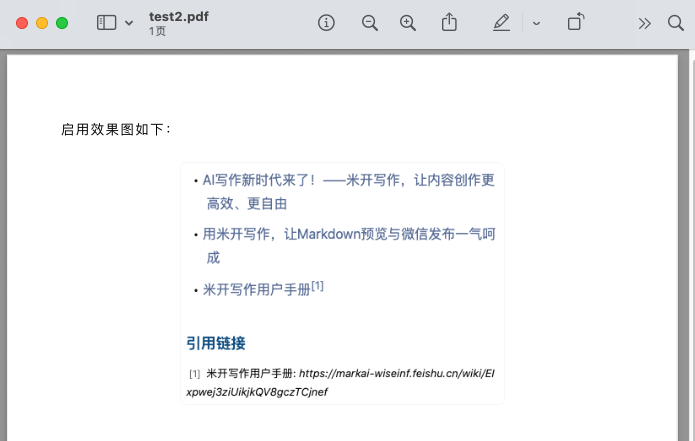
导出至 PDF:支持本地图片
点击预览视图右上角的下拉按钮,选择导出为 PDF,即可将当前预览页面导出为 PDF 格式,并支持包含本地图片。
示例内容:
启用后的效果如下:

PDF导出结果如下:
🌏 多语言支持:中文和英文
目前,大部分用户界面已支持中文和英文。
通过使用配置显示语音/Configure Display Language命令显式设置米开写作的显示语言,可以替代默认 UI 语言。
通过按下 cmd+shift+p 组合键打开命令面板,选择配置展示语言即可。然后键入display以筛选并显示Configure Display Language命令。按Enter,然后会按区域设置显示安装的语言列表,并突出显示当前语言设置。选择另一个“语言”以切换 UI 语言。如图:

注意:
Chat视图暂时还不支持多语言。
💡 为什么选择米开写作?
米开写作 = 智能写作 + 实时预览 + 个性化主题 + 一键发布
帮你搞定写作、排版、发布的所有细节。
📥 立即体验
米开写作下载地址参见 《米开写作用户手册》 -> 一、产品概述 -> 4、下载地址 目前提供免费下载和使用。
💬 加入用户群讨论与反馈
第一时间掌握新功能?获取实用技巧? 快来加入米开写作交流反馈群,和其他创作者一起交流吧 👇