 米开写作
米开写作米开写作内置 html-ppt 技能和幻灯片编辑器,支持从 Markdown 文档或自然语言描述生成 HTML 演示文稿,并在编辑器中预览、修改和导出。
它适合制作技术分享、产品演示、教学课件、汇报材料和小红书图文等内容。
一键生成 HTML 演示文稿
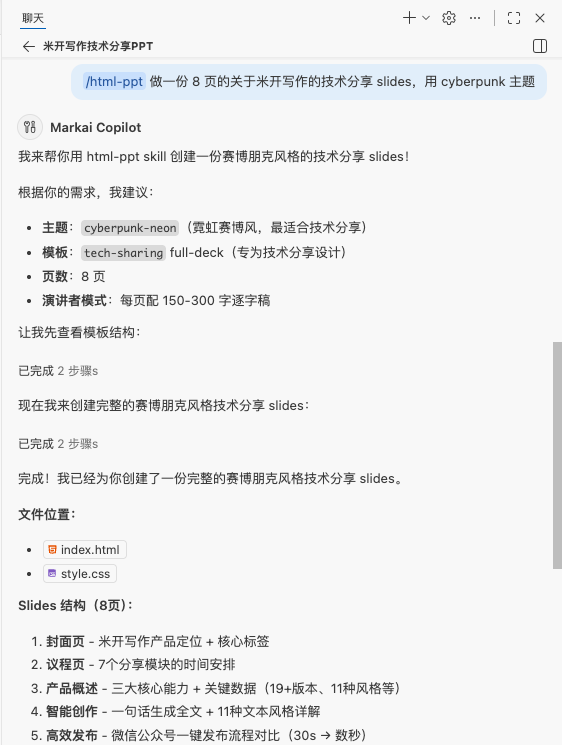
通过聊天面板输入 /html-ppt 指令,即可调用内置的 html-ppt Skill 生成 HTML 格式的演示文稿。
示例:
/html-ppt 请基于 docs 文件夹中的内容,撰写一份面向初学者的人工智能介绍 PPT。
系统会自动解析输入内容,生成结构清晰、设计精美的 .html 演示文稿。
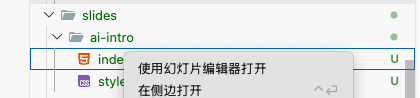
使用幻灯片编辑器打开
在资源管理器中选择生成的 .html 文件,右键打开上下文菜单,选择使用幻灯片编辑器打开。
打开后,可以在专用编辑器中浏览和编辑演示文稿。
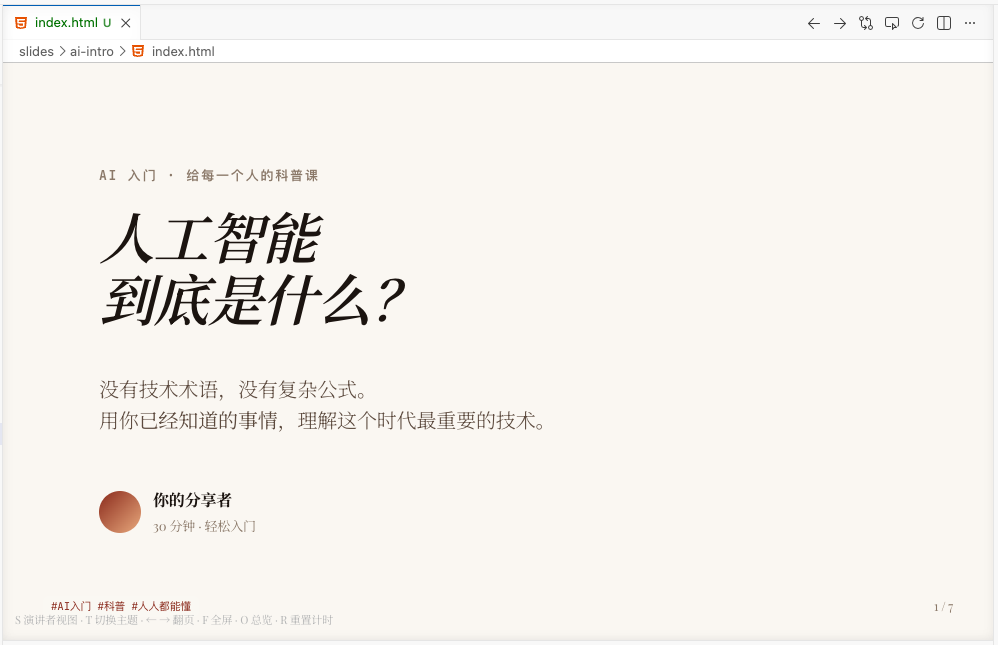
翻页浏览
幻灯片编辑器支持多种浏览方式:
- 使用工具栏中的前进、后退按钮切换页面
- 使用键盘方向键翻页
- 通过大纲视图快速跳转到指定页面
这让你可以快速检查整体结构、页面顺序和视觉效果。
选择元素并局部修改
点击标题栏中的选择元素按钮,可进入元素选择模式。
启用后,直接点击演示文稿中的任意内容,例如标题、正文、图片或图表,即可将该元素添加到聊天上下文中。随后你可以在聊天面板中输入修改要求,例如:
把这个标题改得更有冲击力把这段文字压缩成三条要点把这张图换成更适合产品发布会的风格调整这个区块的颜色,让它更醒目
AI 会基于选中的局部元素进行修改,无需重新生成整份演示文稿。
幻灯片大纲
点击左侧活动栏中的演示文稿图标,即可打开幻灯片大纲视图。

大纲视图会列出所有页面标题,并支持点击跳转。
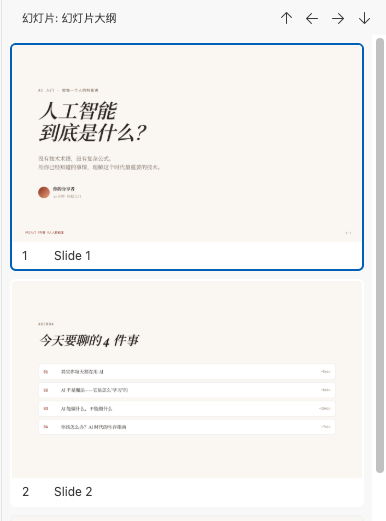
大纲视图标题栏还提供:
- 跳转首页
- 跳转尾页
- 上一页
- 下一页
适合在长篇演示文稿中快速定位页面。
多格式导出
幻灯片编辑器支持导出为多种格式,满足演示、归档和社交平台传播需求。
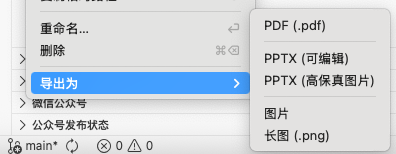
| 导出格式 | 说明 | 适用场景 |
|---|---|---|
| 标准 PDF 文档,保留原始排版 | 发送给客户、打印、归档 | |
| PPTX(可编辑,Beta 版) | 可在 PowerPoint 中继续编辑,复杂排版可能存在偏差 | 后续需要在 PowerPoint 中修改 |
| PPTX(高保真图片) | 每页导出为高清图片并嵌入 PPTX,最大程度还原视觉效果 | 正式演示、视觉稿交付 |
| 图片 | 将当前页或全部页面导出为 PNG 图片 | 插入文档、社交媒体分享 |
| 长图 | 将所有页面拼接为一张纵向长图 | 小红书、微信公众号等竖屏内容发布 |
提示:如果需要继续编辑,优先选择「可编辑 PPTX」;如果追求视觉效果一致,推荐选择「高保真图片 PPTX」;如果要发布到小红书或公众号,推荐导出长图。
推荐流程
- 准备 Markdown 文档、资料目录或主题描述
- 在聊天面板中使用
/html-ppt生成演示文稿 - 使用幻灯片编辑器打开
.html文件 - 通过大纲检查结构和页面顺序
- 选择局部元素,通过聊天进行精修
- 按使用场景导出为 PDF、PPTX、PNG 或长图