 米开写作
米开写作大语言模型为 AI 写作提供基础能力,系统支持配置多个模型并进行统一管理。
配置步骤
- 点击标题栏聊天区域的下拉按钮
- 在下拉菜单中选择管理模型菜单
- 在管理语言模型界面选择一个服务提供商
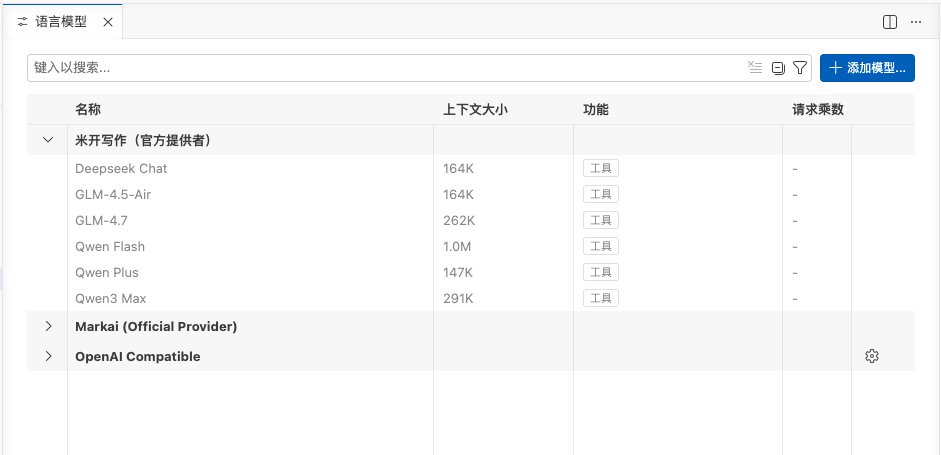
- 点击右上角的添加模型按钮
- 在弹出的菜单中选择服务商
- 在输入框中依次输入组名和 API Key
提示:您需要从模型服务商处获取 API Key,具体请参见获取 API 密钥。
正确输入 API Key 后,将跳至大语言模型选择页面
列出该服务商支持的模型
点击模型名称左侧栏(眼镜图标)启用或隐藏模型
选择完成后,在聊天视图即可在模型下拉列表中找到该模型
更新模型配置
如需更新已配置的模型:
- 点击管理语言模型界面列表中模型名称右侧的配置图标
- 打开上下文菜单,选择配置...
- 在弹出的输入框中依次输入组名和 API Key
- 输入回车键确认
提示:若输入为空,则将删除原有的 API Key。
配置 OpenAI 兼容模型
支持配置自定义的大模型服务,只要提供 OpenAI 兼容的 API 端点即可接入。
配置参数
{
  "name": "Open AI 兼容",
  "vendor": "customoai",
  "apiKey": "${input:chat.lm.secret.49064a67}",
  "models": [
    {
      "id": "glm-5",
      "name": "GLM 5",
      "url": "https://...",
      "toolCalling": true,
      "vision": false,
      "maxInputTokens": 128000,
      "maxOutputTokens": 16000
    }
  ]
}
主要参数说明:
id: 模型 ID,需和服务商提供的完全一致name: 显示名称url: API 端点地址toolCalling: 是否支持工具调用vision: 是否支持图像输入maxInputTokens: 最大输入 token 数maxOutputTokens: 最大输出 token 数
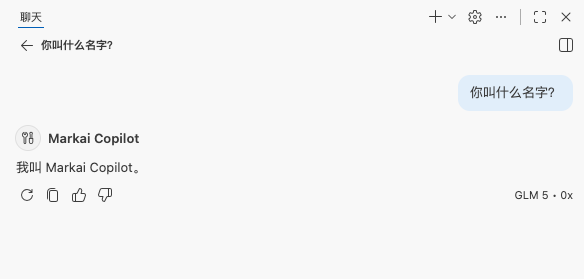
配置完成后,在聊天页面选择新模型,发送测试消息验证是否正常工作。