 米开写作
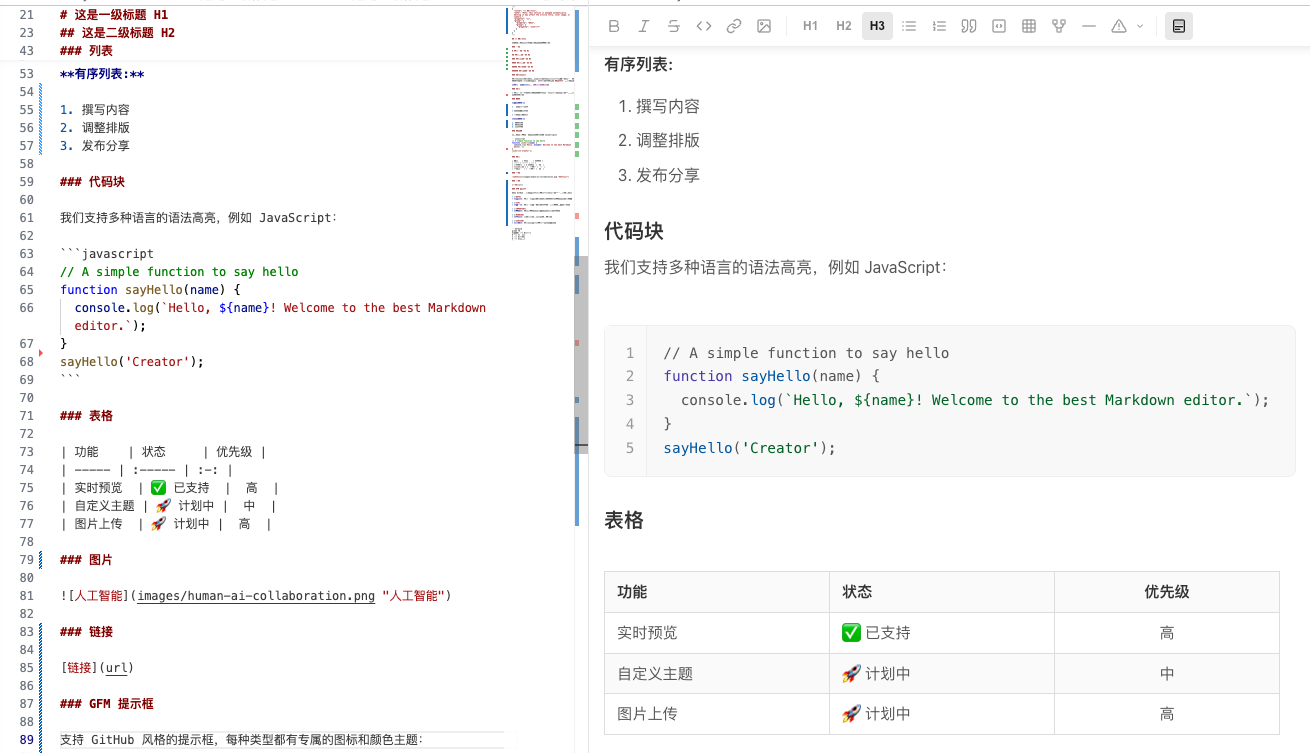
米开写作米开写作提供所见即所得(WYSIWYG)Markdown 编辑器。你可以像使用普通文档编辑器一样直接编辑内容,同时保留标准 Markdown 文件格式。
所见即所得模式适合专注写作、表格编辑、图片排版和图表预览;源码模式适合精细调整 Markdown 语法。两种模式可以按需切换。
适合场景
- 不想记忆 Markdown 语法,希望直接编辑内容
- 需要频繁维护表格、图片、任务列表等结构化内容
- 需要在写作时实时查看 Mermaid 图表、数学公式等渲染效果
- 需要在标准 Markdown 文件和可视化编辑体验之间自由切换
核心能力
所见即所得编辑器支持常用 Markdown 内容的直接编辑与实时呈现,包括:
- 标题与段落
- 有序列表、无序列表和任务列表
- 引用块和 GFM Callout 提示框
- 代码块
- 表格
- 图片
- Mermaid 图表
- KaTeX 数学公式
- Front Matter 元数据
- Markdown 大纲导航
表格编辑
在所见即所得模式下,可以直接插入和编辑表格,无需手工对齐 Markdown 表格语法。
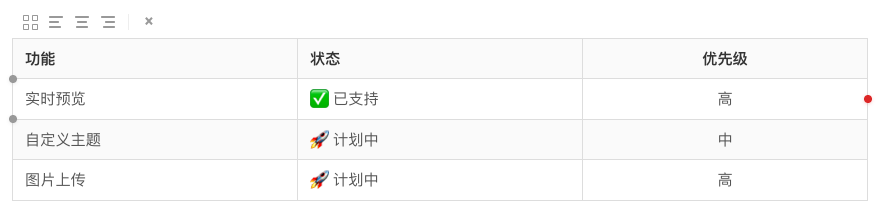
你可以:
- 插入表格
- 添加或删除行列
- 调整表格结构
- 设置列对齐方式
- 直接编辑单元格内容
对于产品说明、功能对比、参数列表、教程文档等内容,表格可视化编辑能大幅减少排版时间。
图片编辑
新版编辑器支持通过可视化方式管理图片。

你可以:
- 插入远程 URL 图片
- 通过文件选择器导入本地图片
- 修改图片说明文字
- 更换图片资源
- 修改图片链接
对于本地图片,米开写作会将图片复制到文章所在目录,并自动更新 Markdown 引用路径,方便文章迁移和发布。
Mermaid 图表预览
所见即所得编辑器支持 Mermaid 图表实时预览。
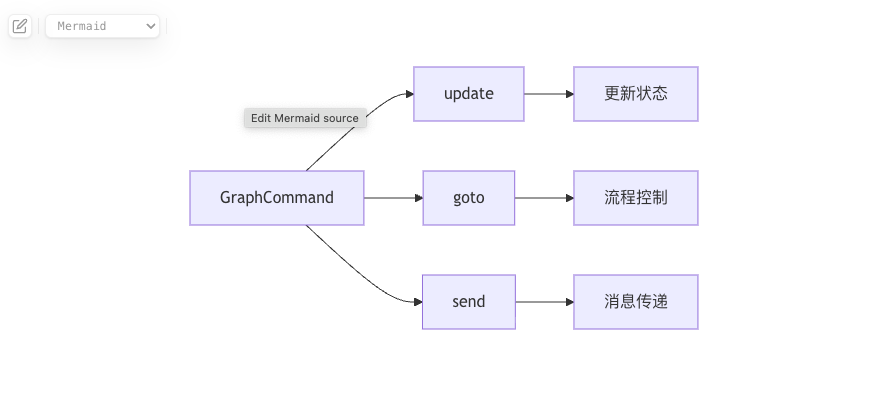
你可以直接插入 Mermaid 代码块,例如:
graph LR
  A[GraphCommand] --> B[update]
  A --> C[goto]
  A --> D[send]
  B --> B1[更新状态]
  C --> C1[流程控制]
  D --> D1[消息传递]
支持的图表类型包括:
- 流程图(Flowchart)
- 时序图(Sequence Diagram)
- 类图(Class Diagram)
- 甘特图(Gantt)
- 状态图(State Diagram)
- Mermaid 支持的其他图表类型
当语法正确时,编辑器会直接展示最终图形;当语法错误时,会提示问题位置,便于快速修正。
GFM Callout 提示框
编辑器支持 GitHub Flavored Markdown 的 Callout 提示框,可用于突出说明、注意事项、警告信息等。
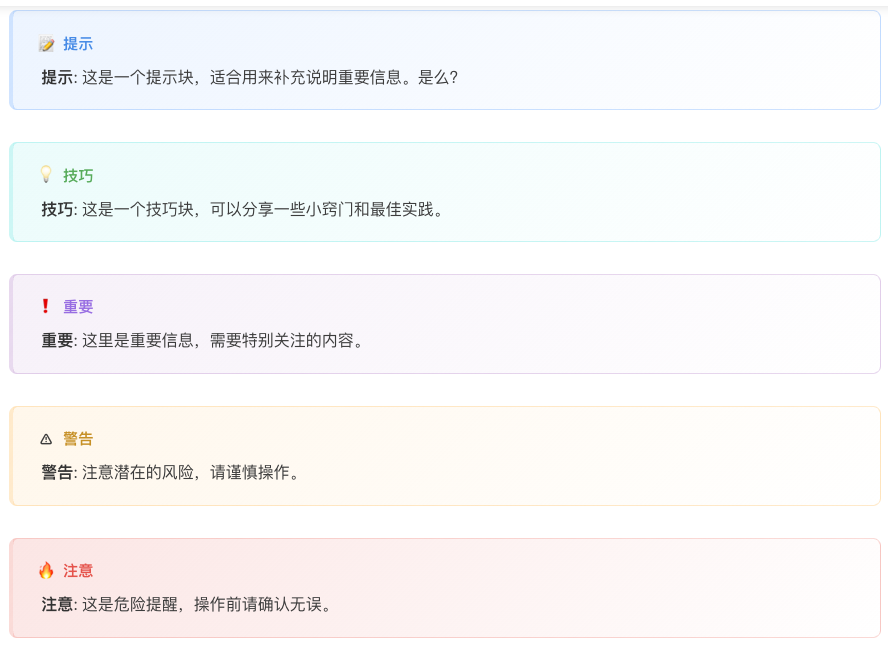
常见写法如下:
> [!TIP]
> 这里可以写提示内容。
数学公式
编辑器支持 KaTeX 数学公式渲染,适合技术文章、教学资料和科研笔记。

示例:
$$
E = mc^2
$$
Markdown 大纲
对于结构较长的文章,可以使用 Markdown 大纲快速查看标题层级并跳转到对应位置。
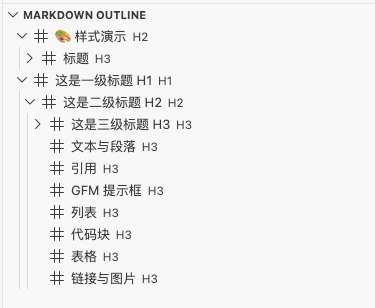
大纲导航适合长文、教程、说明书和知识库文档,帮助你保持文章结构清晰。
使用建议
- 以内容创作为主时,优先使用所见即所得模式
- 需要批量调整语法、Front Matter 或复杂代码块时,切换到源码模式
- 编辑表格、图片、Mermaid 图表时,建议使用所见即所得模式提高效率
- 发布前可结合 Markdown 预览检查最终排版效果