 米开写作
米开写作米开写作提供了主题编辑器,让用户从"被动接受"到"主动创造",真正掌控文章的每一个视觉细节。
创建主题
只需在资源管理器中右键点击空文件夹,选择新建主题,即可开始创作。
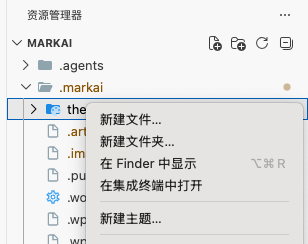
提示:主题名称就是文件夹名称,建议使用英文,用简洁有意义的命名,比如"business"、"report"。
编辑器界面
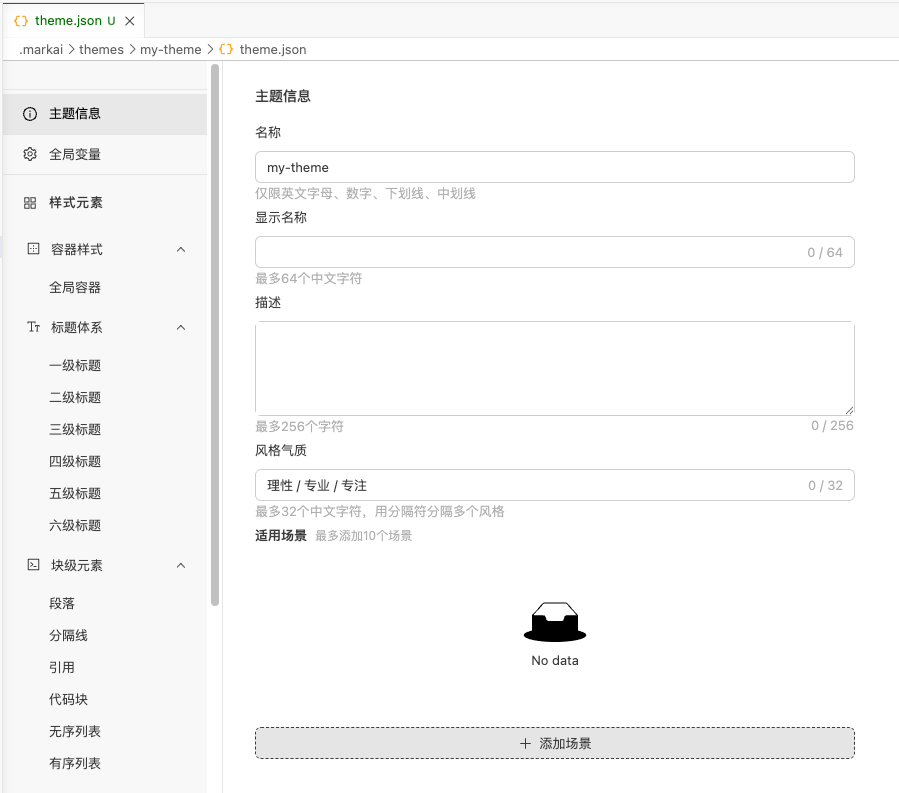
主题编辑器界面分为:
- 左侧导航栏:快速定位各个设置模块
- 右侧编辑区:专注创作和调整
核心模块
主题信息
定义主题的"灵魂":
- 名称、显示名、描述
- 风格气质
- 使用场景
让每个主题都有独特的故事。
全局变量
设置主题色等全局参数,一次设置,全局生效,发布时还可灵活调整。
样式元素
精细控制每一个视觉元素:
- 全局容器
- 各级标题(H1-H6)
- 块元素(引用块、代码块等)
- 文本样式
- 表格样式
- 图片样式
实时预览
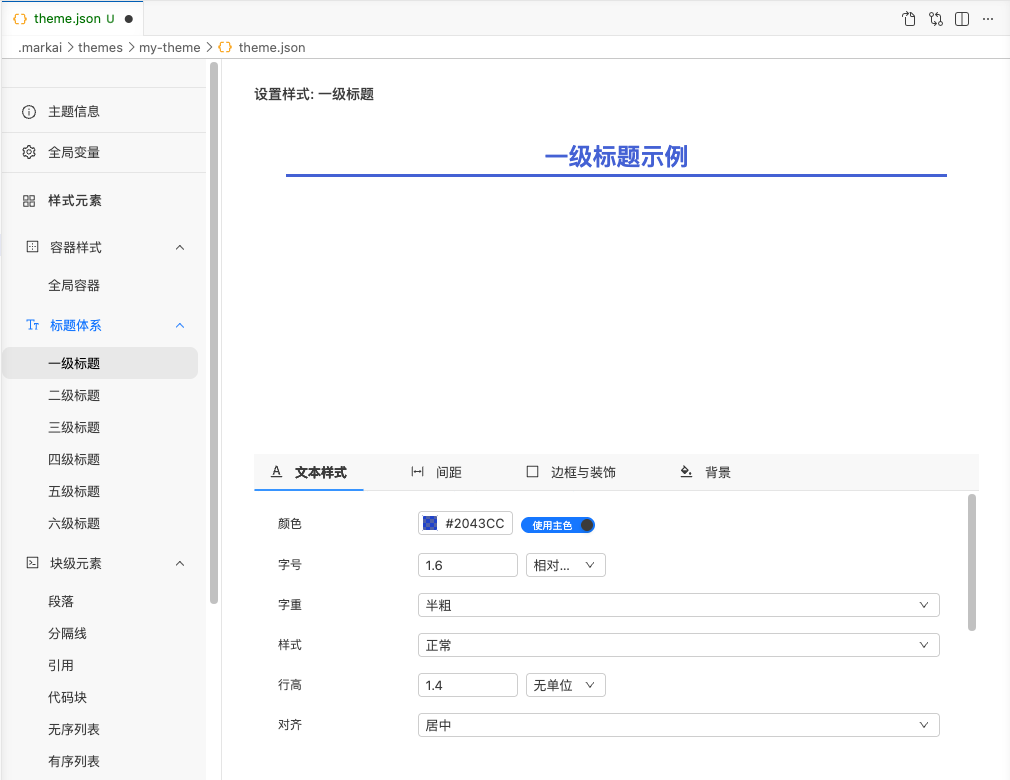
以设置 H1 标题样式为例,右侧编辑区分为两部分:
- 预览区域:实时展示样式效果,调整即刻可见
- 设置区域:精准控制每一个细节参数
这种"边调边看"的体验,让创作效率大幅提升。
四大样式维度
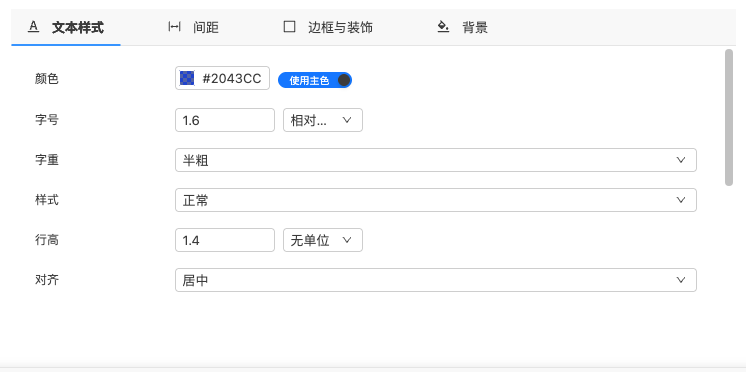
1. 文本样式
让文字更有表现力:
- 字号大小
- 粗细程度
- 行高间距
- 对齐方式
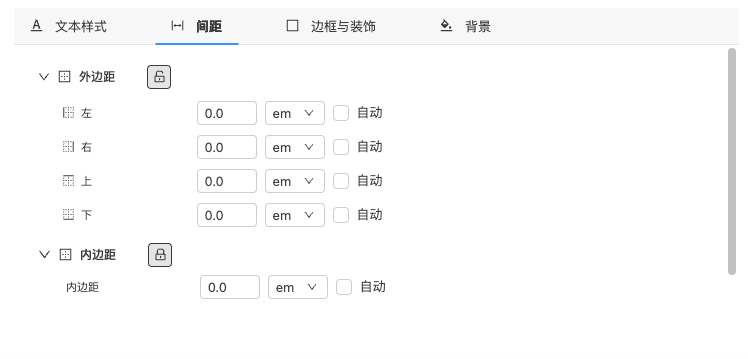
2. 间距控制
呼吸感与层次感:
- 外边距:决定元素之间的"社交距离"
- 内边距:控制内容与边框的"亲密程度"
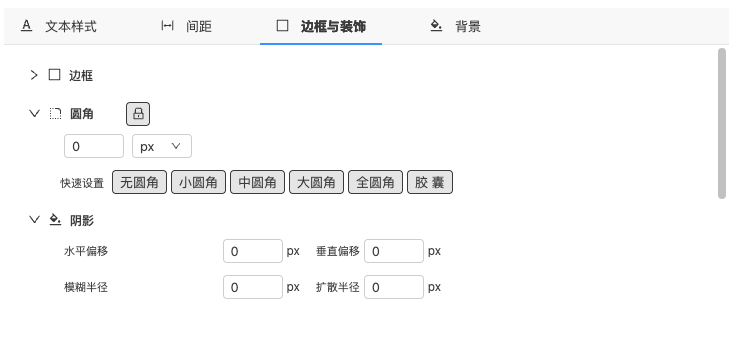
3. 边框与装饰
细节决定品质:
- 边框粗细
- 圆角弧度
- 阴影深浅
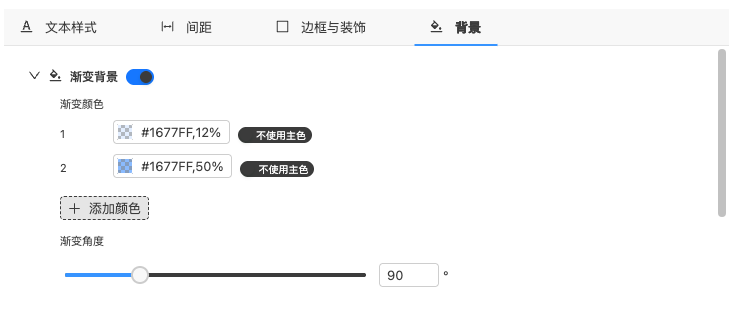
4. 背景设置
氛围与格调:
- 纯色背景:简洁大方
- 渐变背景:层次丰富
图片样式编辑
主题编辑器支持对文章图片相关样式进行可视化编辑。
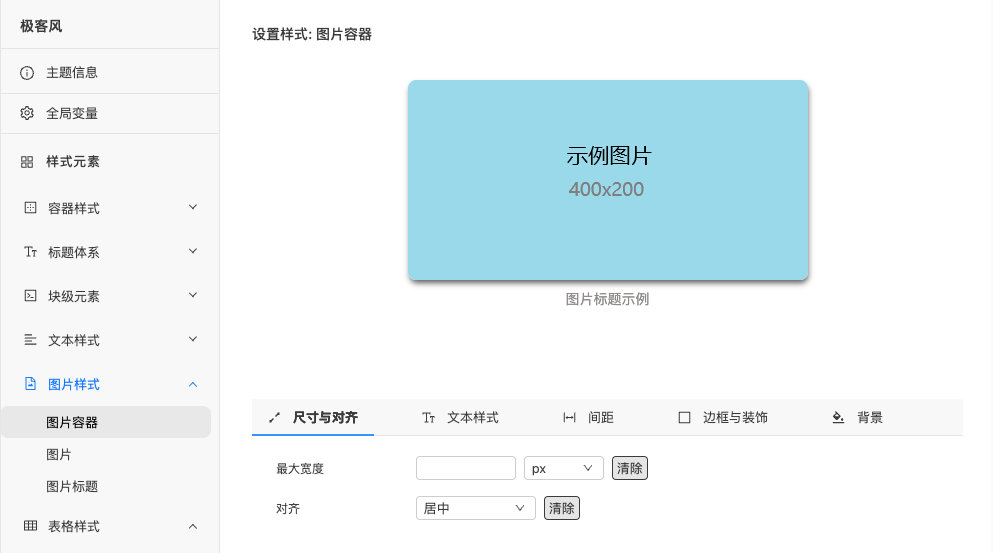
你可以分别调整:
- 图片容器:控制图片区域的外边距、内边距、背景、边框、圆角和阴影等效果
- 图片本身:控制图片宽度、圆角、边框、阴影等视觉细节
- 图片标题:控制图片说明文字的字号、颜色、对齐方式和间距
这适合经常发布图文教程、产品介绍和运营文章的用户。统一设置图片样式后,文章中的图片展示会更加整齐、专业。
使用建议
- 先配置全局变量和基础文字样式,再调整图片、表格等复杂元素
- 图片较多的文章,建议统一设置图片圆角、阴影和说明文字样式
- 调整后可在 Markdown 预览中查看整体效果,确认与公众号展示风格一致