 米开写作
米开写作AI 辅助写作功能通过集成大语言模型,为用户提供多种高效写作支持,涵盖内容构思、扩展、压缩、摘要与语言优化等操作。
选择写作模型
- 点击系统底部状态栏右侧模型选择按钮
- 从下拉列表中选择已配置的 Chat 模型
模型选择完成后,即可使用各项 AI 辅助写作功能。
功能列表
生成大纲
根据用户提供的内容,智能生成结构化写作大纲,帮助理清思路、规划章节。
操作方法:
- 在编辑器中输入主题(如"# AI 历史与现状")
- 右键点击,选择智能辅助写作 --> 生成大纲
- 系统自动分析文本,输出逻辑清晰的标题结构
- 点击"Accept"接受变更,或"Reject"拒绝
续写
根据当前文本内容的语境与上下文,自动进行内容补全与延续,保持语言风格与逻辑一致。
操作方法:
- 将光标置于编辑器中需续写位置
- 右键点击,选择智能辅助写作 --> 续写
- 系统生成逻辑连贯的文字
- 点击"Accept"接受变更,或"Reject"拒绝
扩写
将简要内容扩展为更丰富、详细的表达,增强描述性与信息量。
操作方法:
- 选中需要扩写的句子或段落
- 右键点击,选择智能辅助写作 --> 扩写
- 系统自动生成更完整的内容
- 点击"Accept"接受变更,或"Reject"拒绝
缩写
对冗长内容进行精简,保留核心信息,提升语言简洁度。
操作方法:
- 选中需要缩写的段落或文本
- 右键点击,选择智能辅助写作 --> 缩写
- 系统返回表达简洁但保留要点的版本
- 点击"Accept"接受变更,或"Reject"拒绝
润色
提升原文的表达质量,使其更加流畅、专业、符合语境或文体要求。
操作方法:
- 选中全文或长段文本
- 右键点击,选择智能辅助写作 --> 润色
- 系统生成润色后的文档
- 点击"Accept"接受变更,或"Reject"拒绝
摘要
从长文本中提取摘要,概括主要观点与关键信息。
操作方法:
- 选中全文或长段文本
- 右键点击,选择智能辅助写作 --> 摘要
- 系统生成段落级或文档级摘要
- 点击"Accept"接受变更,或"Reject"拒绝
审查
对文本进行语言、语法、逻辑及风格的审查,提供优化建议,帮助快速定位并修正问题。
操作方法:
- 选中全文或文本段落;如果未选中文本,则默认审查当前文档
- 点击 Markdown 文本编辑器标题栏上的审查按钮,或右键点击并选择智能辅助写作 --> 审查
- 系统完成审查后,会在审查问题视图中展示建议
- 点击建议可跳转到对应位置
- 在悬浮提示、审查问题视图或审查导航栏中,点击接受采纳建议,或点击拒绝忽略建议
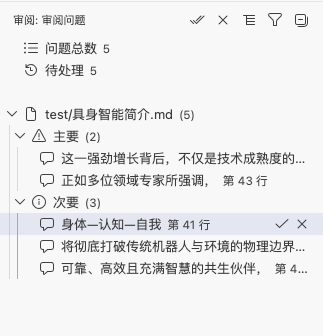
审查问题视图
审查完成后,可以在审查问题视图中集中查看所有建议。
视图支持分组和筛选:
- 按严重性分组:优先处理高风险或高影响问题
- 按类别分组:按语言、语法、逻辑、风格等问题类型查看
- 按文件分组:适合同时审查多个文档时统一管理
- 按当前编辑器筛选:只查看当前正在编辑文档中的问题
- 查看所有文件:汇总查看工作区中的全部审查建议
点击某条建议后,编辑器会自动跳转到对应文本位置。鼠标悬停在问题区域时,会显示具体问题描述和修改建议。
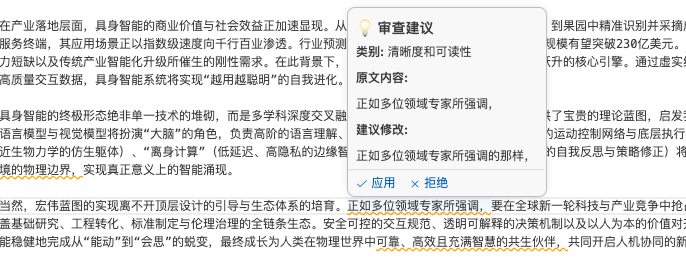
在提示框中,可以直接接受或拒绝该建议。每条建议右侧也提供接受和拒绝按钮,方便快速处理。
审查导航栏
当当前文档中存在审查建议时,编辑器右下角会显示审查导航栏。
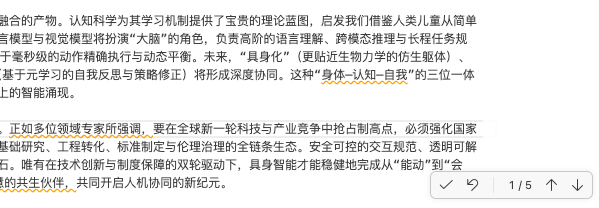
通过审查导航栏,你可以:
- 在上一个和下一个审查问题之间快速切换
- 查看当前问题的建议内容
- 直接接受或拒绝当前建议
这适合在长文校对时逐条处理问题,无需频繁打开侧边视图。
使用建议
- 初稿完成后,先审查全文,快速发现结构、逻辑和表达问题
- 发布前再审查一次,重点处理错别字、语法和风格一致性问题
- 对长文可先选中某一章节审查,分段处理更高效
- 对不适合当前语境的建议,可直接拒绝,保留原文表达